


Millimeter Pro - スクリーン定規
4.64.00 レビュー
アプリの仕様
- バージョン
- デバイスによって異なります
- 更新日
- ライセンス
- ¥170
- ダウンロード数
- 100,000+
- デベロッパー
- vistech.projects
- カテゴリ
- 仕事効率化
- プラットフォーム
- Android
スクリーンショット
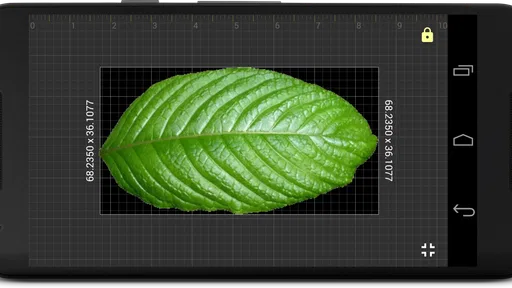
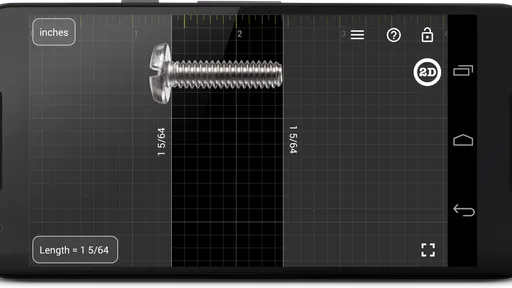
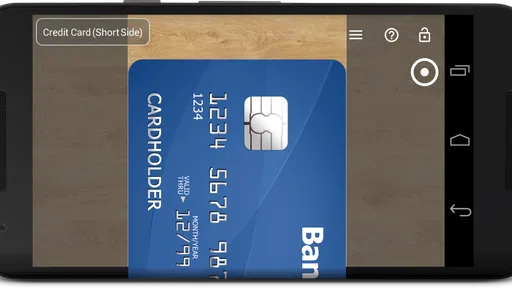
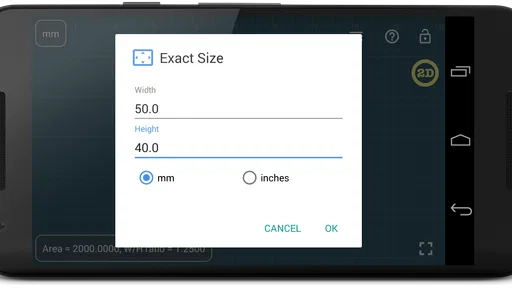
 分析者 AppCompare
スマートフォンの画面を、手元にある小さな定規として使いたい人にとって、Millimeter Proはかなり割り切りのよい選択肢です。私は実際に画面へ物を当てて試しましたが、メモ用紙の余白やネジの頭、ケーブルの幅などをその場で確認する用途では、わざわざ本物の定規を探さなくてよい気軽さが便利でした。一方で、画面表示だけを頼りにする道具なので、精密作業の最終確認まで任せるタイプではありません。
このアプリは、Androidの画面上に定規や巻尺を表示する仕事効率化アプリです。開発元はvistech.projectsで、価格は¥170。対象年齢は3歳以上で、平均評価は4.6、評価数は約1.4K、インストール数は10万以上に達しています。数字だけで安心しきるのではなく、「すぐ使える簡易測定具」として価値があるかを基準に見ると、性格がよく分かります。
画面上の測定具として実際に役立つ場面
私はこの節では、画面上の目盛りをどんな場面で判断材料にできるのかを、測る前の準備も含めて整理します。特に、寸法そのものを確定するより、買う・しまう・作業を続けるといった次の行動を決める使い方に注目します。大切なのは、結果をどこまで信頼するかを先に決め、必要なら専用の測定具で確かめる余地を残しておくことです.
最初に必要なのは、正確さよりも手軽さ
このアプリの一番よいところは、測りたい物とスマートフォンを同じ場所に置けることです。たとえば、通販で買った小さな部品を収納ケースに入れたいとき、ケースの内側に収まるかをざっくり確認できます。机の上で本物の定規を探すより、手元の端末をそのまま使うほうが早い場面は意外に多くあります。
私は、封筒に入るカードの幅を確認したり、家具の隙間に置く小物の大きさを見たりする用途で便利だと感じました。測定対象を画面の目盛りに合わせれば、少なくとも「これは明らかに大きすぎる」「この範囲なら入りそう」という判断を短時間でできます。買い物前の寸法確認や、工作の下準備にも向いています。
紙の上に置いた物を測る場合は、端末を動かさず、対象物だけをゆっくり目盛りへ合わせるのがコツです。画面を指でなぞりながら測ろうとすると、指先で目盛りが隠れて読みづらくなります。薄い物なら画面の端に沿わせ、厚みのある物なら真正面から見て、視線のずれを減らすと結果が安定します。
定規と巻尺を一つの画面で使い分ける感覚
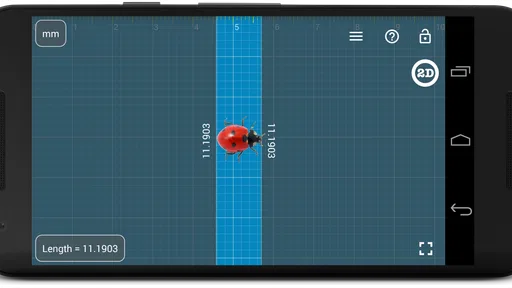
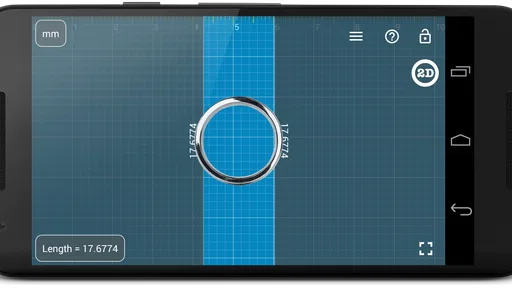
Millimeter Proの特徴は、短い物を測る定規としてだけでなく、画面上で巻尺のように扱える点です。スマートフォンの横幅に収まる物なら、画面の目盛りへ直接合わせるだけで済みます。長さが足りない対象では、端を覚えて端末をずらしながら続けて読む使い方になります。
選ぶ前に読んでおきたい記事

遅延時に見えてくる、Yahoo!乗換案内の利用者どうしの支え合い

Tile Explorerは中断や通信断からどこまで戻れるか

Uber Eatsの価値は料理選びから「待ち時間の見える化」へ

テレビのリモコンが見つからない夜に、スマホが頼れる一台になる理由

8 Ball Poolへ移る価値はあるか 狙いと手球の位置を読む対戦の魅力

Family Spaceの位置共有は、家族の連絡をどう穏やかにするか
この方法は、机の奥行きや棚の幅を正確に採寸するためというより、寸法の目安を取りたいときに有効です。たとえば、外出先で購入前のポーチがバッグに入るか確認する、ケーブルを通す穴が十分な大きさか見る、といった場面です。巻尺を持ち歩くほどではないが、目測では不安という中間の需要を埋めてくれます。
ただし、端末を何度も移動させる測り方では、少しの重なりや隙間が誤差になります。私は長い物を測るとき、最初の位置に小さな目印を置き、次の位置でその目印を基準にしました。それでも本物の巻尺ほど楽ではないので、長い寸法を頻繁に測る人には専用工具のほうが向いています。
日常の具体例では、買い物と整理整頓に強い
このアプリが特に役立つのは、寸法を測る行為そのものが目的ではなく、次の判断をしたいときです。私は収納用品を選ぶ場面を想像すると、このアプリの使い道がはっきりします。引き出しの中に仕切りを置けるか、スマートフォン用スタンドが机の端に収まるか、名刺入れがポケットに入るかを、その場で確認できます。
もう一つの現実的な使い方は、趣味の小物を扱う作業です。紙工作、模型、手帳のレイアウト、ラベル作りなどでは、数ミリ単位の目安が必要になることがあります。毎回工具箱を開くほどではない作業なら、画面定規のほうが取りかかりやすいでしょう。作業を中断しないこと自体が、思った以上に大きな利点です。
ただ、画面に直接置けない物を測るときは注意が必要です。柔らかい布や曲面のある物、端が曖昧な物は、どこを基準にするかで結果が変わります。そうした対象では、アプリの表示が細かくても測定値の信頼性は上がりません。目盛りの細かさと、対象物を正しく位置合わせできることは別問題です。
本物の定規や他の測定アプリとの違い
本物の定規と比べたとき、Millimeter Proの強みは携帯性です。スマートフォンは普段から持ち歩くので、急に寸法を確認したい場面で追加の道具が要りません。反対に、硬い直線の縁がないため、物をまっすぐ合わせる作業では本物の定規が有利です。紙を切る、線を引く、部品を固定する、といった作業では専用品に軍配が上がります。
カメラを使って物体を認識するタイプの測定アプリと比べると、画面定規は操作の考え方が単純です。対象物を撮影して認識結果を待つのではなく、自分の目で端と目盛りを合わせます。そのため、照明や背景によって認識が乱れる方式より分かりやすい一方、利用者自身の位置合わせに結果が左右されます。
また、端末の画面サイズや表示状態が測定感覚に影響するため、同じ対象でも端末を替えれば使い勝手は変わります。小さな画面では一度に見られる範囲が限られ、大きな画面では目盛りを合わせやすい反面、片手で扱いにくいことがあります。私は、測る前に端末を平らな場所へ置き、画面を正面から見るだけでも読み取りやすさがかなり変わると感じました。
精度を期待するときに知っておきたい弱点
このアプリを評価するうえで、最も重要な弱点は、精密測定の道具と同じ扱いはできないことです。画面上の目盛りが細かく表示されていても、端末の表示倍率、対象物の置き方、視差、画面の端に合わせる難しさが重なります。結果を記録として残すような用途や、加工寸法を決める用途では、必ず専用の定規やノギスなどで確認したいところです。
特に、画面へ物を置くときは傷や汚れにも気を配る必要があります。金属部品や砂の付いた物を直接載せるのは避けたほうが安心です。薄い紙を間に挟めば画面を保護できますが、その分だけ基準面がずれます。私は、画面へ触れさせずに端を合わせる用途と、傷の心配がない柔らかい物を測る用途を分けるのがおすすめです。
長い物を測る場合の連続測定も、慣れが必要です。最初の読み取り位置を正確に覚え、端末をまっすぐ移動させなければなりません。机の端や棚のように基準線がある場所では比較的やりやすいものの、空中で測ると端末の角度が変わりやすくなります。ここは巻尺の便利さを完全に置き換えられない部分です。
使い始める前にやっておきたい確認
初めて使うときは、いきなり大事な寸法を測らず、身近な物で感覚を確認すると安心です。厚みや幅が分かっているカード、紙、箱などを画面の目盛りへ合わせ、読み取り方を試します。ここで目の位置や端の合わせ方を決めておくと、実際の作業で迷いにくくなります。
測定中は、端末の自動回転や画面の向きが変わらないようにしておくと、基準がずれにくくなります。画面を消さないようにしながら作業する必要があるため、短時間で測ってすぐ記録する流れが向いています。測定値を後から見返す必要があるなら、結果をメモへ書き写し、対象物の名前も一緒に残すと取り違えを防げます。
私は、画面の目盛りを読む前に「何を知りたいのか」を決めることも大切だと思います。収納できるかどうかを判断するだけなら、厳密な数値より余裕の有無が重要です。逆に、部品を交換できるか確認するなら、少しでも不確かな場合は専用工具へ切り替えるべきです。アプリの使い方より、測定結果をどの程度信頼してよいかの判断が大事です。
向いている人と、別の道具を選ぶべき人
このアプリは、日常の小さな寸法確認を素早く済ませたい人に向いています。DIYを始めたばかりの人、収納を見直している人、手帳や紙工作を楽しむ人、外出先で買い物のサイズを確認したい人なら、¥170で専用の道具を持ち歩かずに済む点に価値を感じやすいでしょう。仕事の合間に机上の物を確認する用途にも合います。
一方、建築、機械加工、裁縫の本格的な採寸、精密な模型製作など、結果の誤差がそのまま失敗につながる場面ではおすすめしません。測定対象が長い、曲面が多い、柔らかく形が変わる、画面へ置けないという条件がある場合も、通常の定規や巻尺のほうが早く確実です。スマートフォンを道具として酷使したくない人にも、専用品が安心です。
年齢制限は3歳以上なので、家族の端末で子どもが長さを比べるような遊びにも使えます。ただし、画面へ硬い物を置いたり、端末を落としたりしないよう、大人が見守るのがよいでしょう。仕事効率化のアプリとして見ると地味ですが、測ることを身近にする補助具としては分かりやすい存在です。
評価と価格から見た立ち位置
平均評価は4.6で、評価数は約1.4Kあります。インストール数も10万以上あり、画面上の定規という単機能に近いアプリとしては、一定の利用者に受け入れられていることがうかがえます。ただし、評価の高さをそのまま精度保証と考えるのは危険です。便利さ、手軽さ、必要なときにすぐ使えることへの評価と、専門測定具としての正確さは分けて考えるべきです。
価格は¥170なので、たまに使う人でも導入のハードルは低めです。無料の代替手段を探すこともできますが、測定のたびに広告や複雑な操作が気になるなら、買い切りの小さな道具として考えやすいでしょう。逆に、年に一度しか寸法を測らない人や、すでに定規を常に持っている人なら、追加する意味は限定的です。
私の結論は「目安をすぐ取りたい人向け」
Millimeter Proは、スマートフォンを本物の測定器へ変えるアプリというより、忘れがちな定規の代わりになる実用的な補助具です。短い物の大きさを確認する、収納できるか判断する、買い物の前に寸法を比べるといった場面では、起動して画面へ合わせるだけの手軽さが効きます。私は、外出先や作業机での「今すぐ知りたい」を解決する道具としてなら、十分おすすめできます。
ただし、測定値をそのまま製作寸法として採用するのは避けたいです。画面の目盛りが細かくても、置き方と読み方による誤差は残ります。最初は既知の大きさの物で自分の読み取り方を確認し、重要な作業では通常の定規や巻尺で仕上げる。この使い分けができる人なら、価格以上に出番を作れるはずです。
2012年9月25日に登場したこのアプリは、派手な機能を競うタイプではありません。だからこそ、必要な役割を「画面上で長さを確認すること」に絞って考えられます。定規を持ち歩かない人のための、現実的な予備道具として選ぶなら、Millimeter Proは納得しやすい一作です。
メリット
- 画面上で細かな長さを手軽に測定できる
- シンプルな操作で初めてでも使いやすい
- 外出先でも定規を持ち歩かずに済む
- 表示が見やすく、短時間の確認に便利
- 小物や部品のサイズ確認に役立つ
デメリット
- 端末ごとに画面サイズが異なり、精度調整が必要
- 大きな物体や長い距離の測定には向かない
- 厚みのある物は画面に密着させにくい
- スマホケースが測定時の邪魔になる場合がある
- 専門的な計測用途には精度が不足する可能性がある
Millimeter Pro - スクリーン定規に関するよくある質問
Millimeter Pro - スクリーン定規は何ができるアプリですか?
Millimeter Pro - スクリーン定規は、スマートフォンやタブレットの画面を定規として使い、物体の長さや幅を手軽に測定できるアプリです。紙や小物、ネジ、アクセサリーなど、画面上に収まるサイズの対象を測る用途に向いています。外出先で定規を持っていないときの簡易ツールとして便利ですが、専門的な寸法測定に使う場合は精度を必ず確認してください。
測定結果はどの程度正確ですか?
測定精度は、端末の画面サイズや解像度、アプリの校正状態、対象物の置き方によって変わります。使用前にクレジットカードなど、実寸が分かる基準物を使って画面上の目盛りを調整できる場合は、校正を行うことで結果を改善できます。ただし、製造、建築、医療など正確さが求められる場面では、専用の実物定規や測定器を使用してください。
使い方は簡単ですか?初回に設定は必要ですか?
基本的にはアプリを起動し、画面に表示された目盛りに測定したい物体を合わせて長さを読み取ります。端末ごとに画面の物理サイズや表示倍率が異なるため、初回利用時には校正や単位の設定が必要になることがあります。画面の端から端まで測る場合は、ケースや保護フィルムの厚みが邪魔になるため、対象物を慎重に配置するのがおすすめです。
センチメートルやインチなどの単位に対応していますか?
一般的なスクリーン定規アプリでは、センチメートルやミリメートル、インチなど、用途に応じた単位を切り替えて表示できます。Millimeter Pro - スクリーン定規でも、買い物やDIYではメートル法、海外製品の確認ではインチというように使い分けられる点が便利です。実際に利用できる単位や切り替え方法は、端末やアプリのバージョンによって異なるため、画面上の設定項目を確認してください。
無料で利用できますか?広告やアプリ内課金はありますか?
ダウンロード料金、広告表示、追加機能の提供方法は、iOS版とAndroid版、またアプリの更新時期によって異なる場合があります。インストール前に各ストアの価格欄、アプリ内課金の表示、プライバシー情報を確認しておくと安心です。無料版では広告や機能制限がある可能性もあるため、広告を減らしたい人や高度な校正機能を使いたい人は、課金条件を事前に確認しましょう。


